ОГЛАВЛЕНИЕ
1 — Описании версии расширения, описание важных изменений
2 — Порядок действий при обновлении
3 — Инструкцию по установке, настройке и отключению расширения
3.1 — для файловой и серверной базы данных
3.2 — для облачной базы данных 1С Фреш
5 — Инструкция по настройке и подключению кассы к 1С ККМ Online
6 — Инструкция по подключению и настройки принтера чеков
1. Описание версии расширения
Версия расширения «1С ККМ Online 1.1.8.1» (рабочая версия) предназначена для «Бухгалтерия для Кыргызстана, редакция 3 (3.5.3.4 и выше )
ОБНОВЛЕНИЕ до ВЕРСИИ «1С ККМ Online 1.1.8.3»
— добавлена функция печать копии чека
— добавлена функция просмотр чека ККМ на сервере ГНС
!!! СКАЧАТЬ РАСШИРЕНИЕ !!!
Расширение предназначено для интеграции типовой 1С Бухгалтерия для Кыргызстана, редакция 3 (3.5.3.4 и выше) с сервисом 1С ККМ Online. Расширение позволяет отправлять документ «Чек ККМ» для фискализации данных на сервере ГНС и их печати на принтере чеков. Расширение позволяет одновременное подключение нескольких касс к программе Бухгалтерия для Кыргызстана, редакция 3 (3.5.3.4 и выше ).
Для работы с типовым функционалом облачных ККМ необходимо отключить расширение пункт 3.1.9
2 Порядок действий при обновлении
2.1 Перед обновлением конфигурации необходимо выполнить операцию «Закрыть кассовую смену»
2.2 Создать резервную копию информационной базы
2.3 Выполнить установку расширения и произвести настройку кассы согласно пунктов 3, 4, 5
2.4 Выполнить синхронизацию кассы с 1С ККМ Online
3 Установка и настройка расширения
3.1.1 Скачайте расширение
3.1.2 Запустите 1С Бухгалтерия для Кыргызстана в пользовательском режиме от имени пользователя с правами администратора
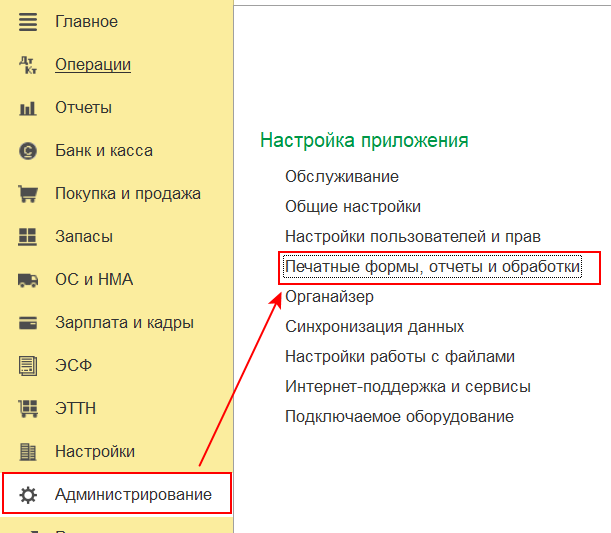
3.1.3 Из «Администрирования» перейти в «Печатные формы, отчеты и обработки»
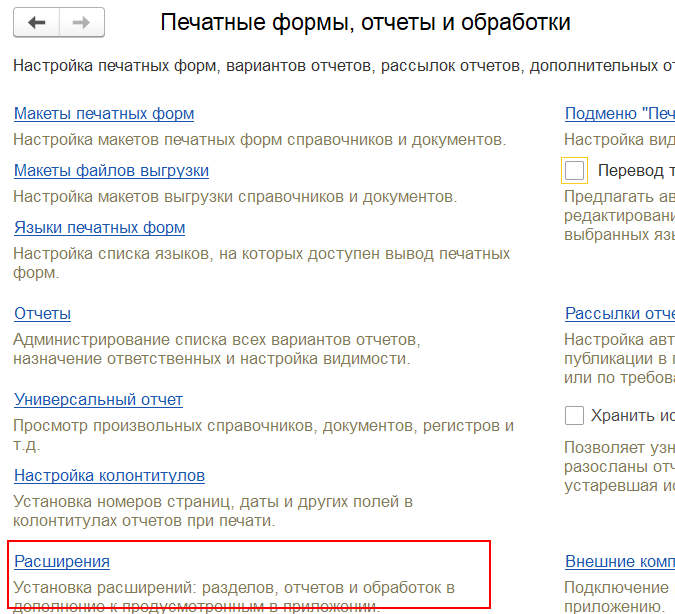
3.1.4 Перейти в «Расширения»
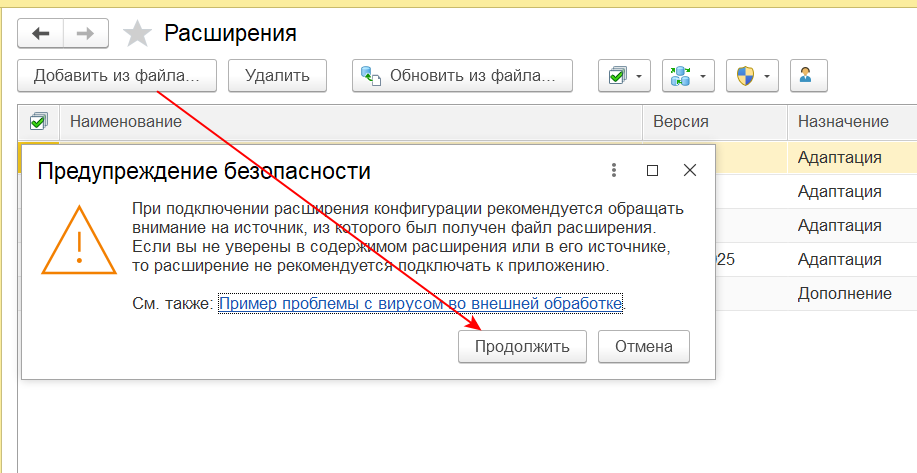
3.1.5 В списке расширений нажать кнопку «Добавить» и на форме предупреждения нажать кнопку «Продолжить»
3.1.6 Из папки для загрузки файлов выбрать файл расширения. Файл расширения предварительно извлечь из архива .rar СКАЧАТЬ РАСШИРЕНИЕ
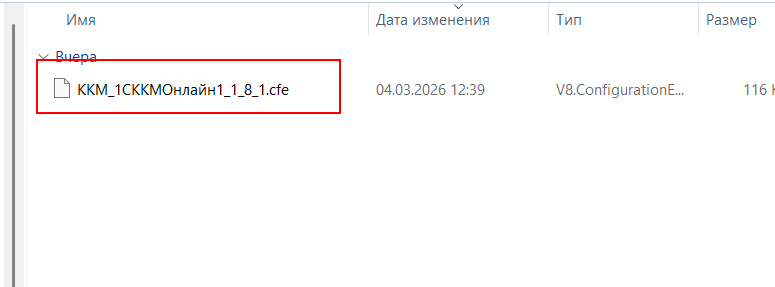
3.1.7 ВАЖНО!! При установки расширения отключить безопасный режим
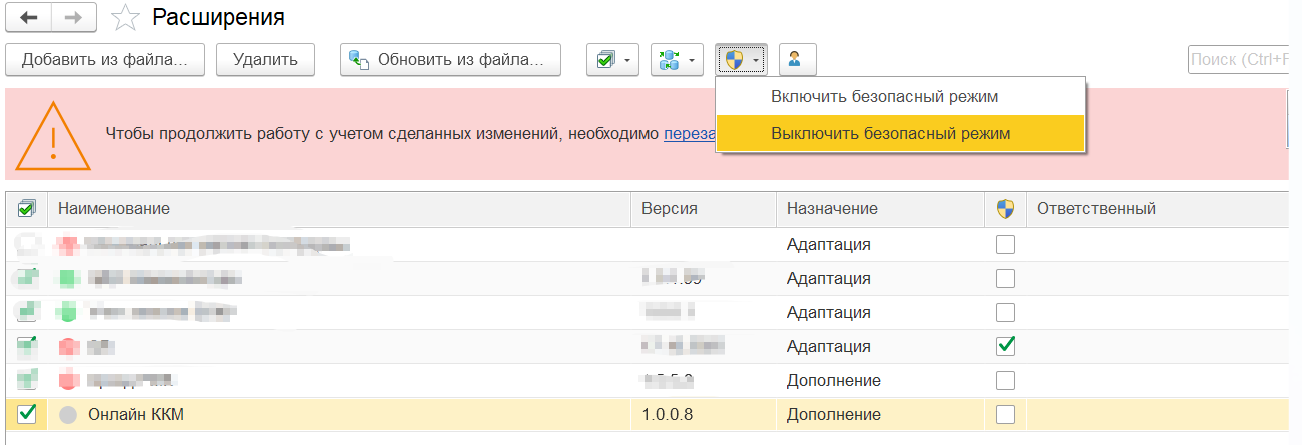
3.1.8 Перезапустить приложение

3.1.9 Отключить расширение . После отключения расширения выполнить пункт 3.1.8 (перезапустить приложение)
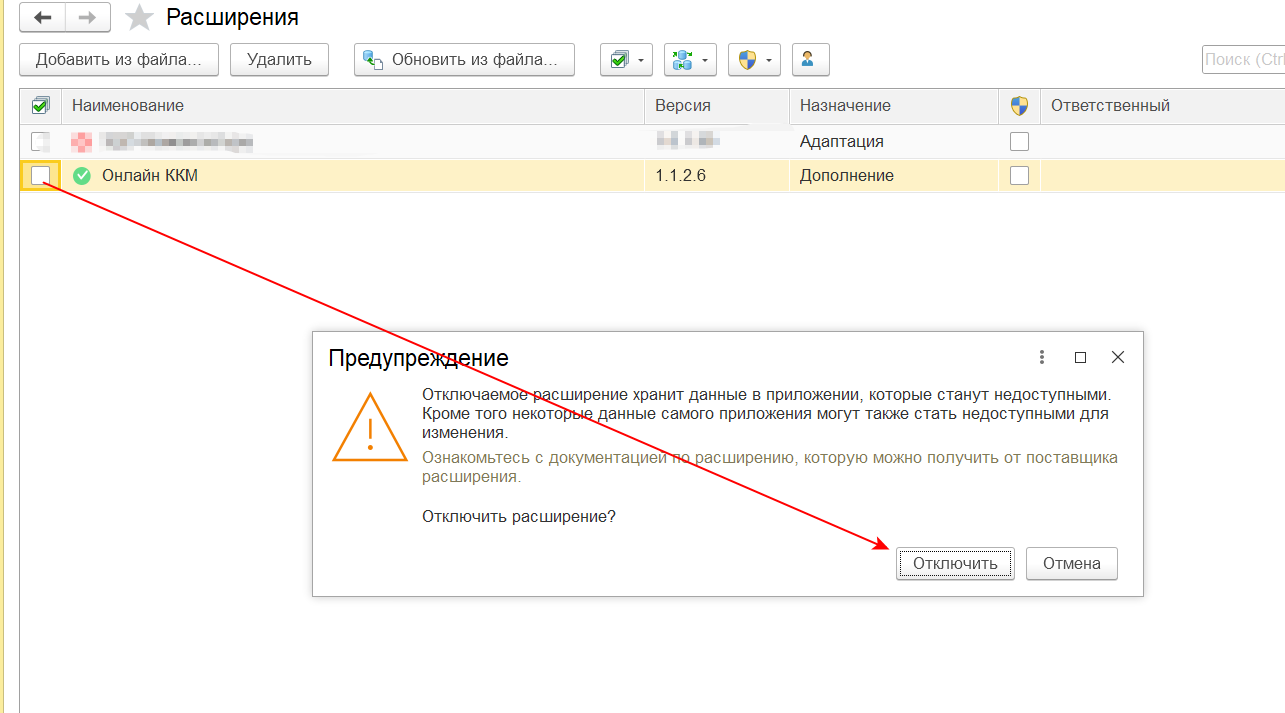
3.2.1 Запустить программу 1С режиме Менеджер сервиса
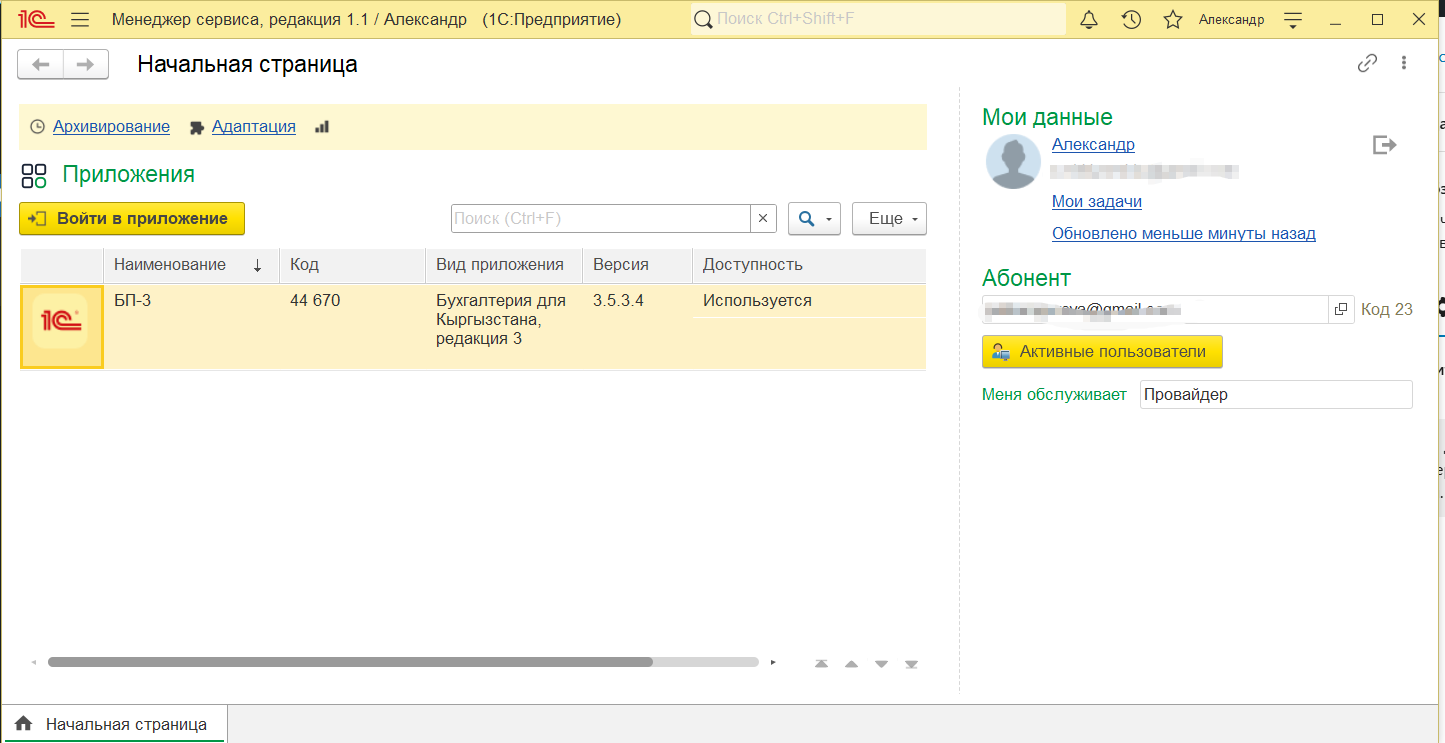
3.2.2 Перейти к списку доступных адаптаций для программы 1С Бухгалтерия
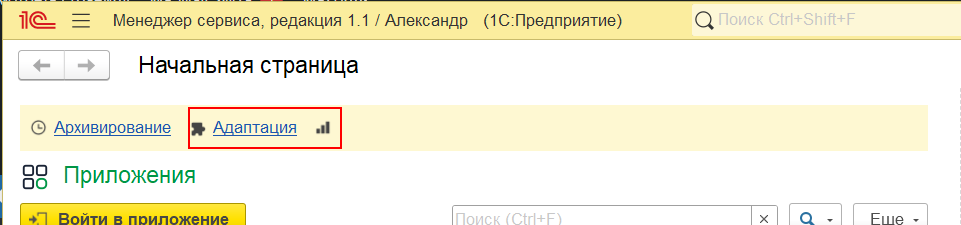
3.2.3 Выбрать адаптацию «1С ККМ Online»
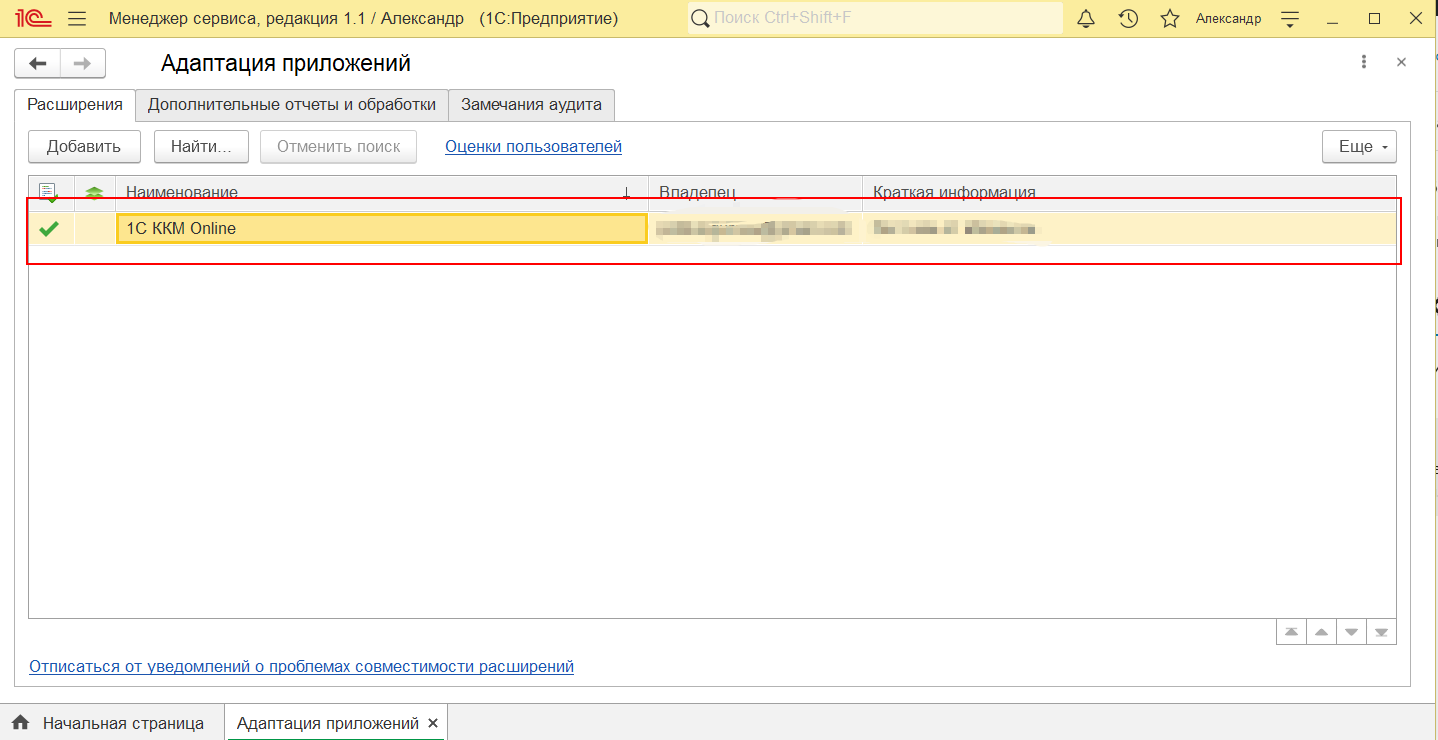
3.2.4 Для установки адаптации в программу нажать команду «Установить». Проверить статус установки можно проверит в колонке «Состояние». (Устанавливается, Установлено или Удалена)
ВАЖНО !! Установка адаптации может занимает до нескольких минут. Для продолжения работы с программой 1С Бухгалтерия не обязательно ожидать полной установки адаптации. После установки расширения пользователь получит соответствующее сообщение в программе 1С Бухгалтерии
Для удаления адаптации из программы 1С Бухгалтерия нажать команду «Удалить». Проверить статус удаления можно в колонке «Состояние». (Устанавливается, Установлено или Удалена)
3.2.4 Для установки адаптации в программу нажать команду «Установить». Проверить статус установки можно проверит в колонке «Состояние». (Устанавливается, Установлено или Удалено)
ВАЖНО !!! Удаление адаптации может занимает до нескольких минут. Для продолжения работы с программой 1С Бухгалтерия не обязательно ожидать полного удаления адаптации. После удаления расширения пользователь получит соответствующее сообщение в программе 1С Бухгалтерия
ВАЖНО !!! После удаления адаптации в программе будут удалены все настройки подключения к 1С ККМ Online
Для удаления адаптации из программы 1С Бухгалтерия нажать команду «Удалить». Проверить статус удаления можно в колонке «Состояние». (Устанавливается, Установлено или Удалено)
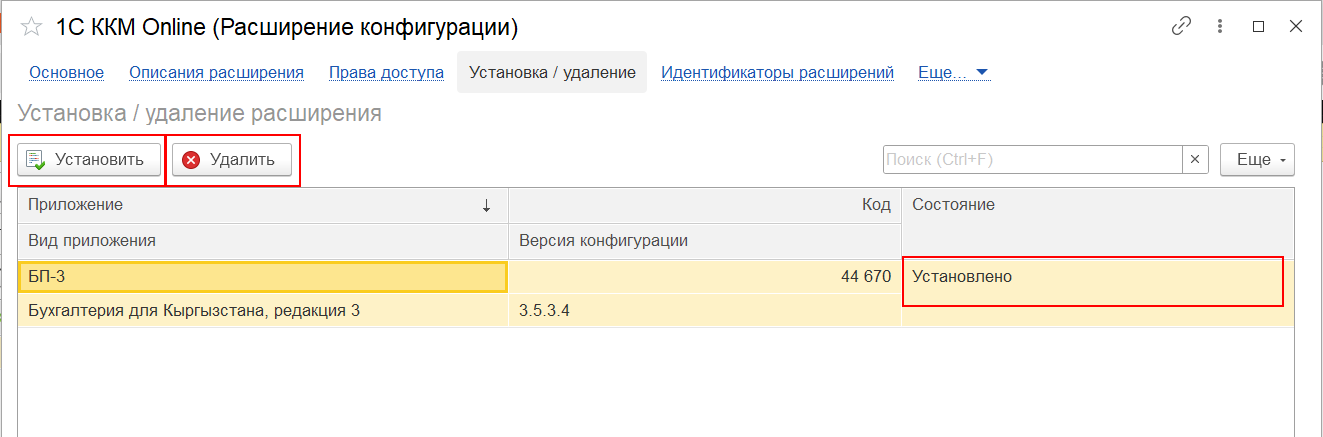
ВАЖНО !!! После удаления адаптации в программе будут удалены все настройки подключения к 1С ККМ Online
3.2.5 Запустить прогамму
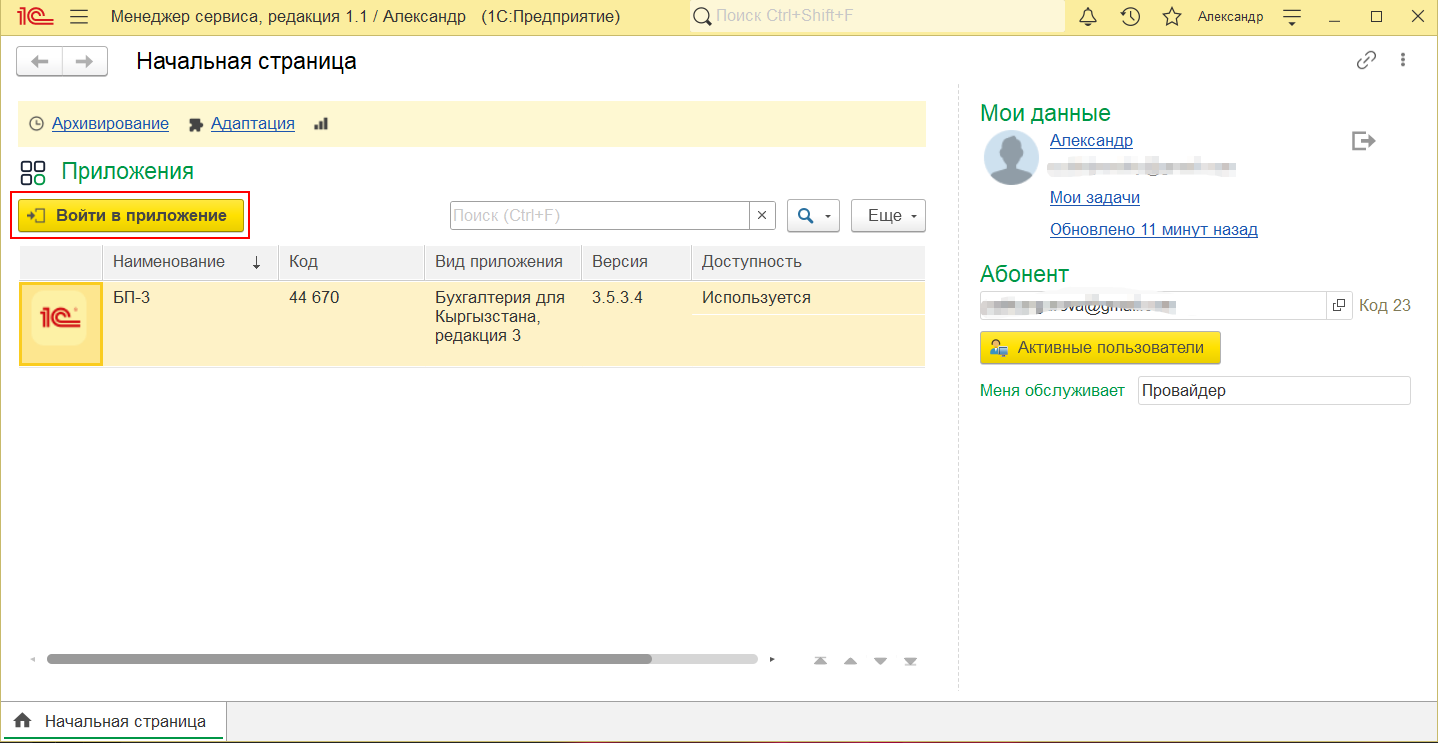
3.2.6 Проверить установку расширения 1С ККМ Online. Перейти в «Печатные формы, отчеты и обработки» и перейти в «Расширения»
проверить установку расширения в списке расширений
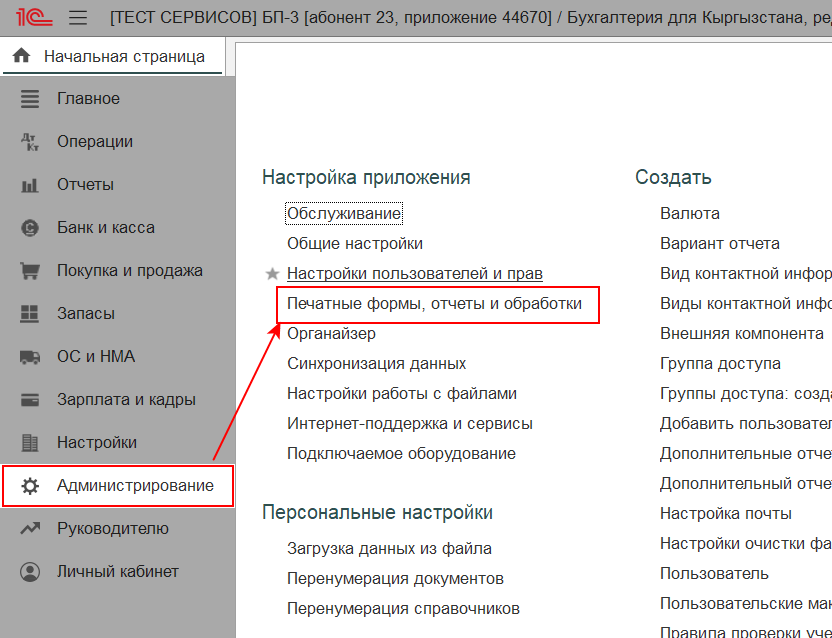
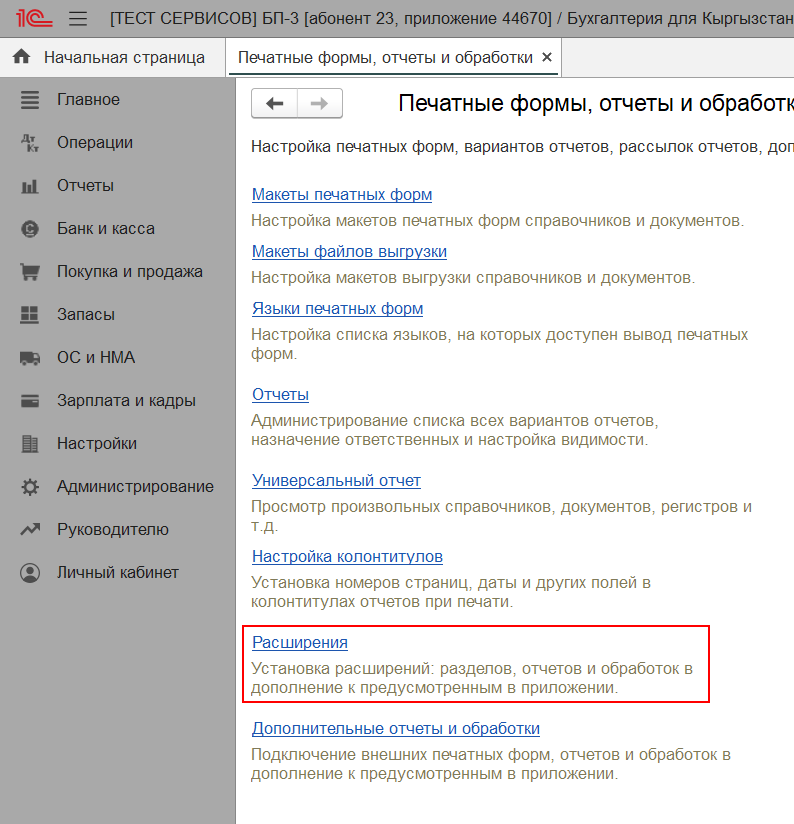
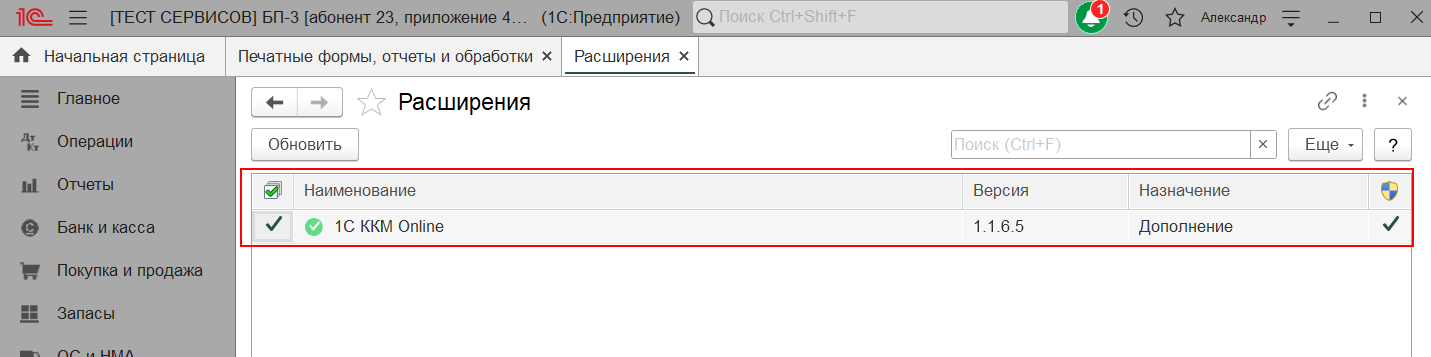
3.2.7 Произвести настройку подключения к 1С ККМ Online, предварительно выполнив инструкцию по подключению пункт 4
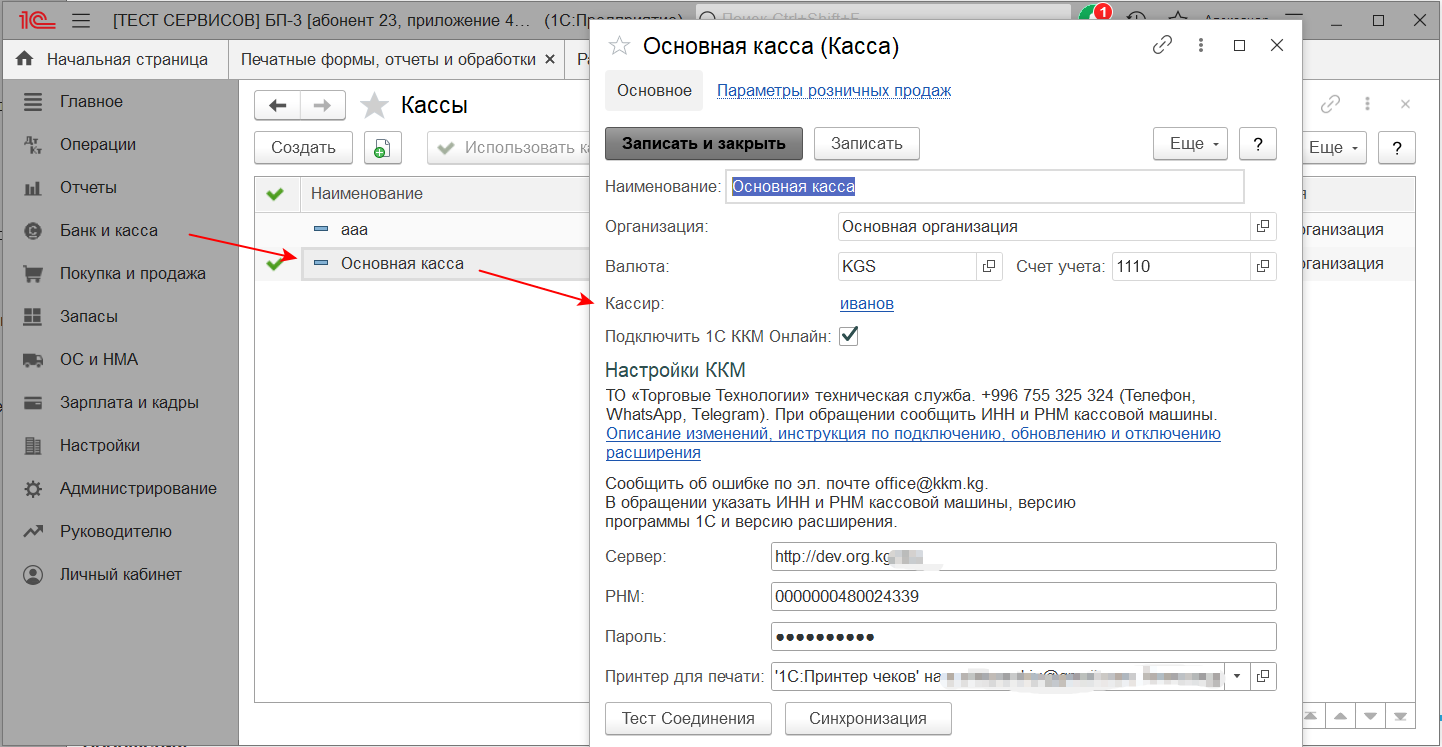
4. Настройка подключения к ККМ
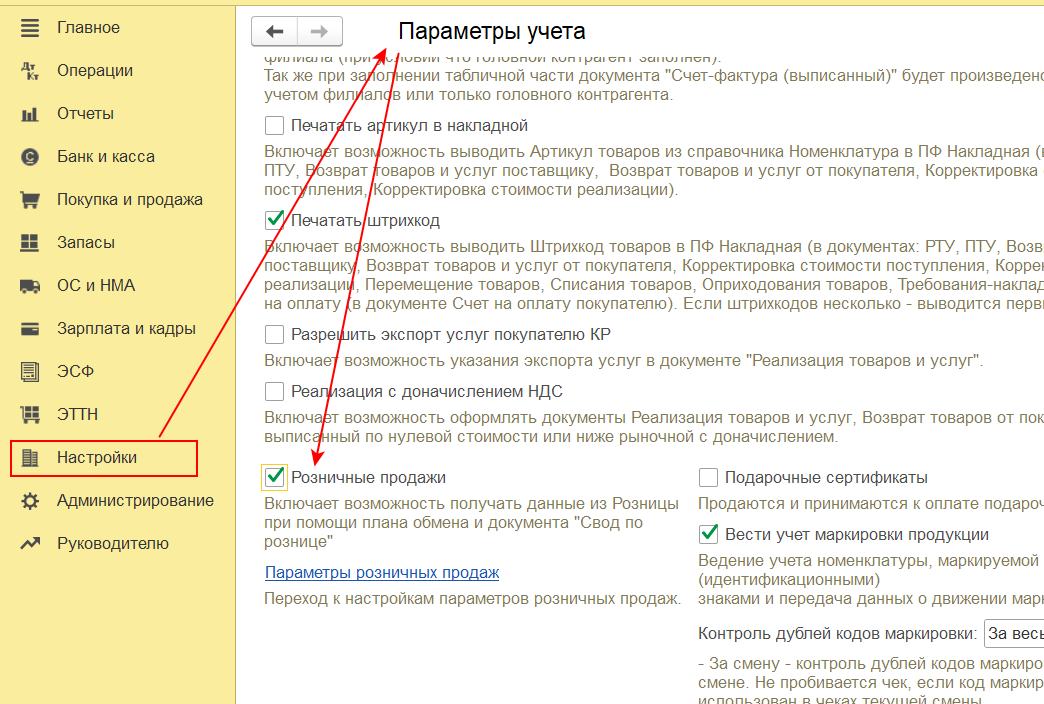
4.1 Для настройки программы для работы с розничными продажами и 1С ККМ Online необходимо установить признак разрешить для «Розничные продажи»
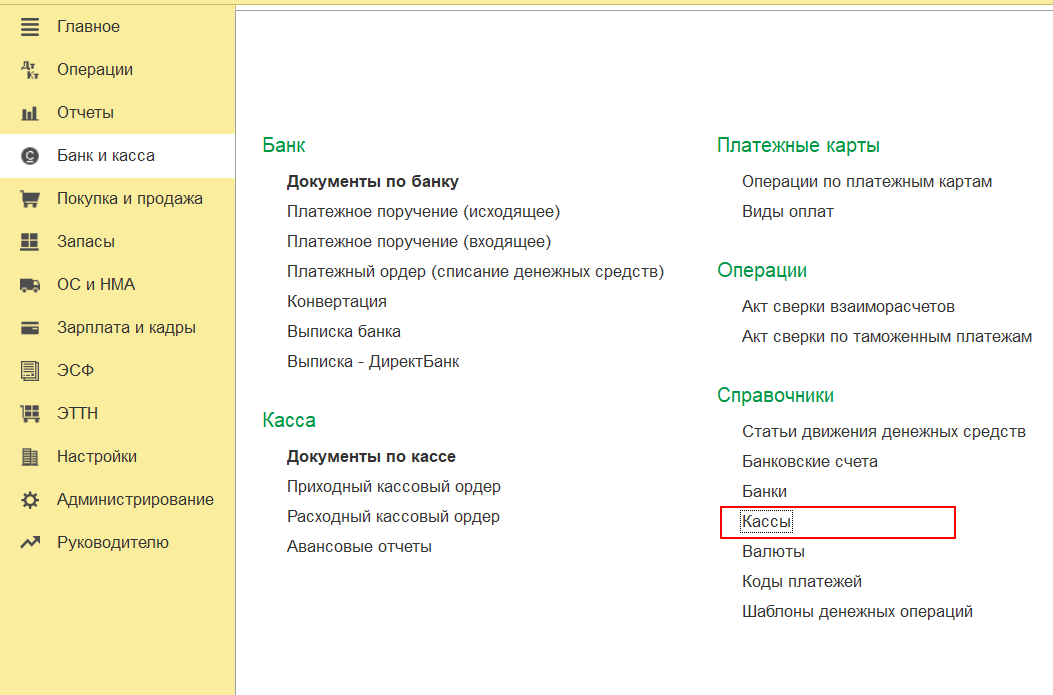
4.2 В разделе «Банк и касса» открыть справочник «Кассы»
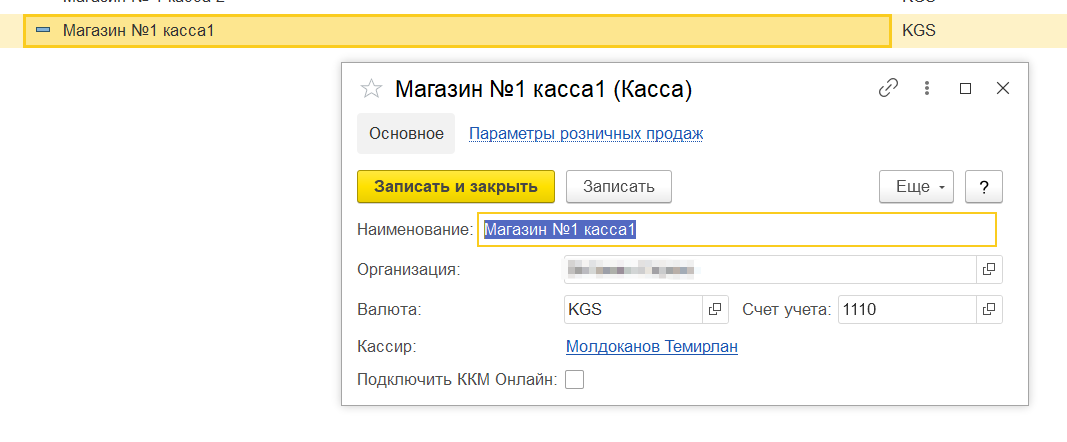
создать новую кассу или открыть для редактирования существующую
4.3 Проверить или создать «Параметры розничных продаж», установить признак «Подключить 1С ККМ Online», заполнить данные подключения (адрес сервера, РНМ, пароль), создать, подключить и выбрать принтер чеков.
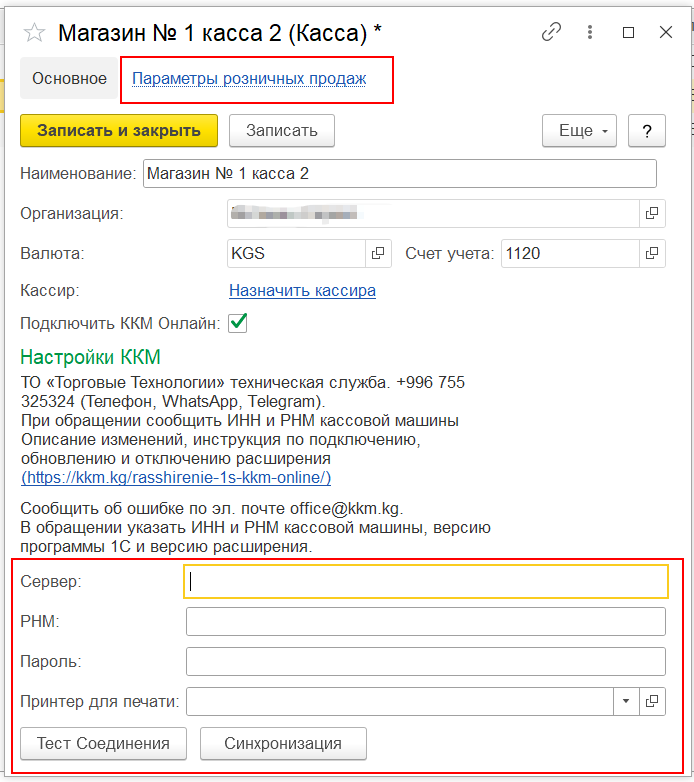
4.4 Проверить подключение кассы с серверу ККМ нажав команду «Тест Соединения». При успешном подключении к серверу, сервер вернет ответ «ОК». Далее нажать команду «Синхронизация». При успешной синхронизации, сервер ККМ вернет ответ «Синхронизация выполнена».
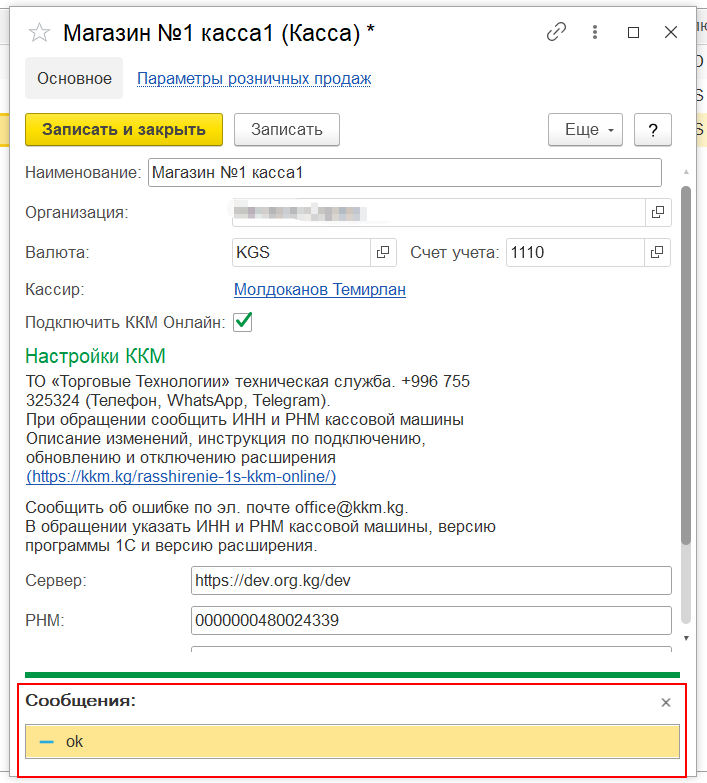
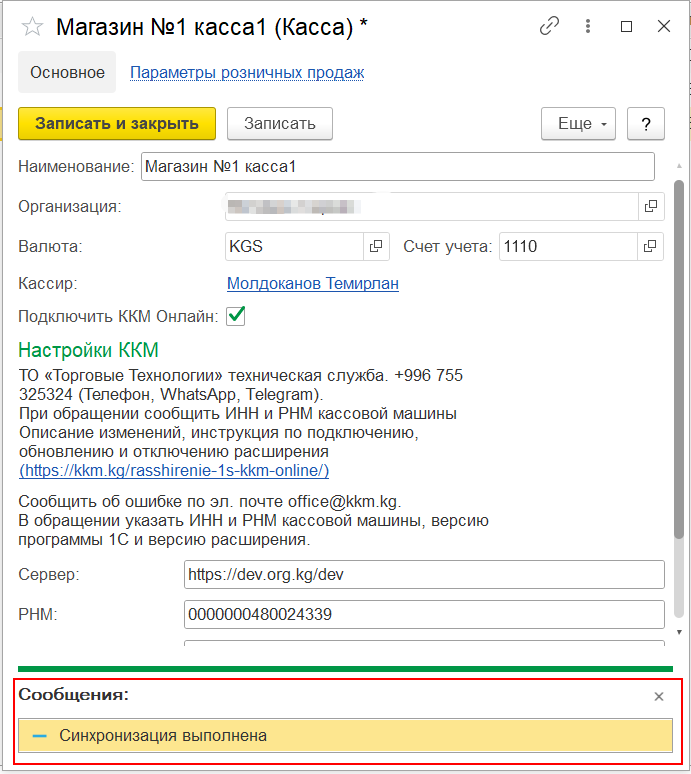
ВНИМАНИЕ !! регистрационные данные в инструкции не являются реальными и их не следует указывать при подключении к сервису ККМ
Если ответ не соответствует картинкам тогда :
— ознакомится с данной инструкцией
— проверить введенные регистрационные данные (адрес сервера, РНМ и пароль)
— проверить наличие и ограничения интернета или локальной сети интернет в офисе
— обратиться в ЦТО по тел 0755 325 324 (пон.-пят с 10.00 -17.00), сообщить ИНН и РНМ кассы для отключения текущей синхронизации и повторной синхронизации
4.5 Открыть журнал документов «Розничные продажи».
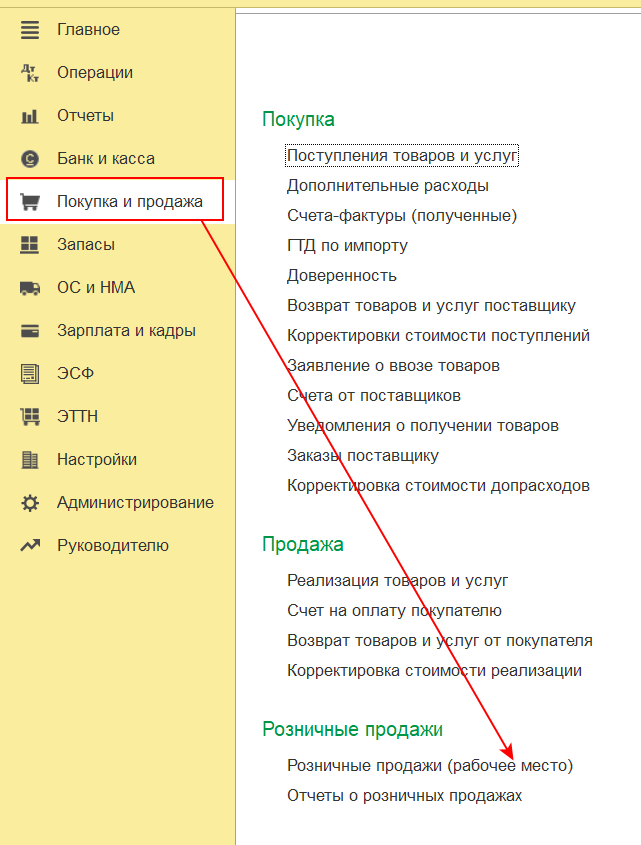
4.6 Выбрать кассу для оформления розничных продаж и выполнить операции открыть смену, пробить чек, закрытие смены, внесение , выемка и получить отчет без гашения.
5 Настройка печати чеков ККМ
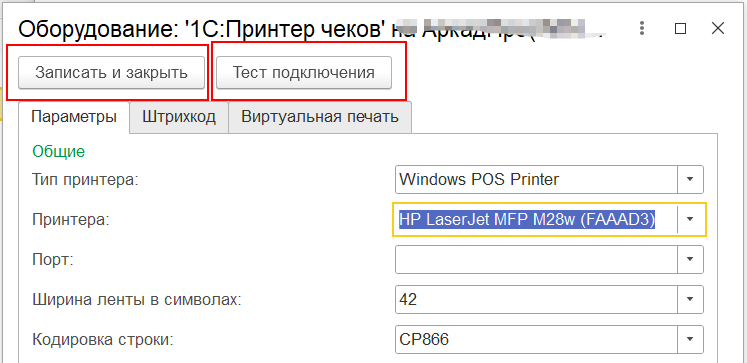
5.1 В настройках кассы выбрать принтер чеков
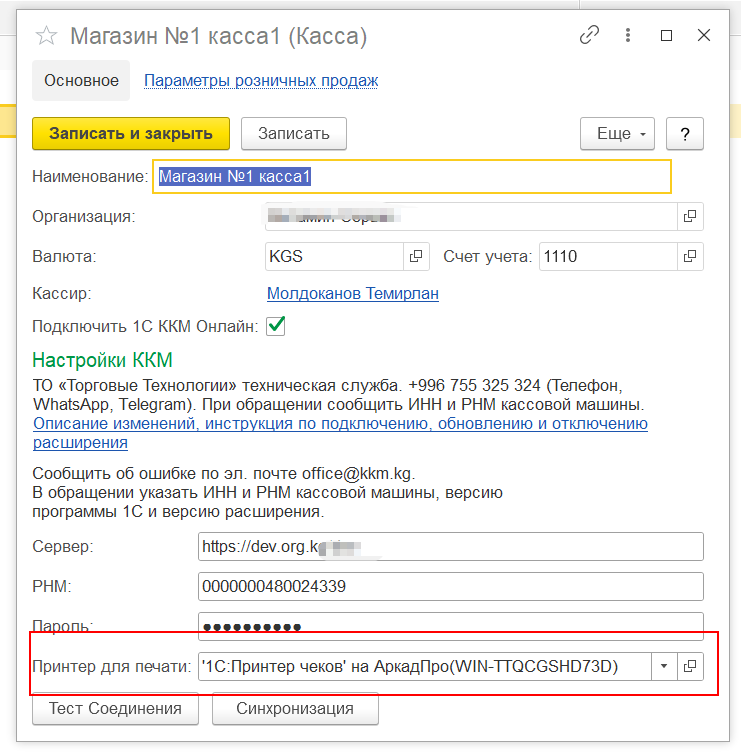
5.2 Перейти в «Параметры подключения»
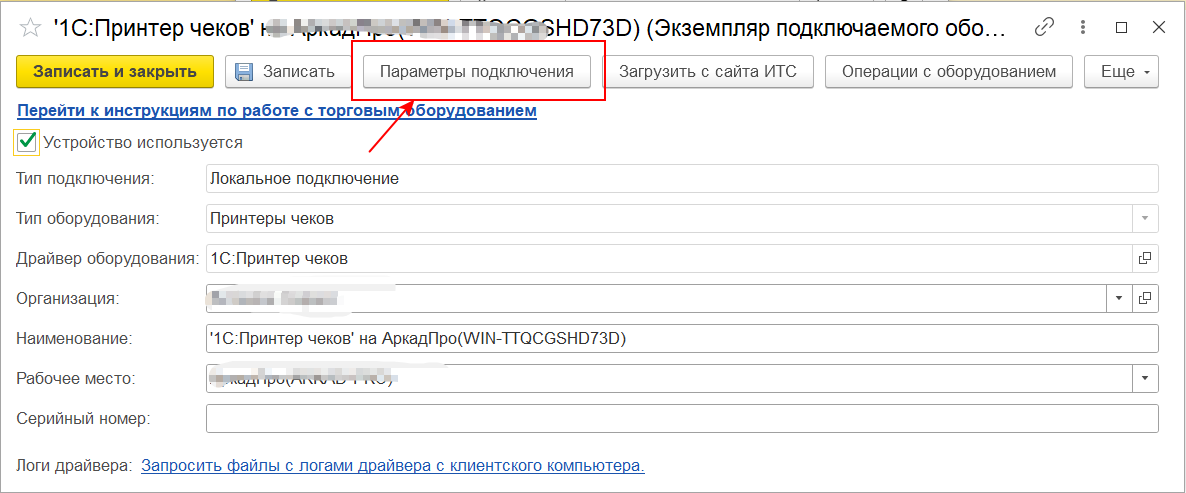
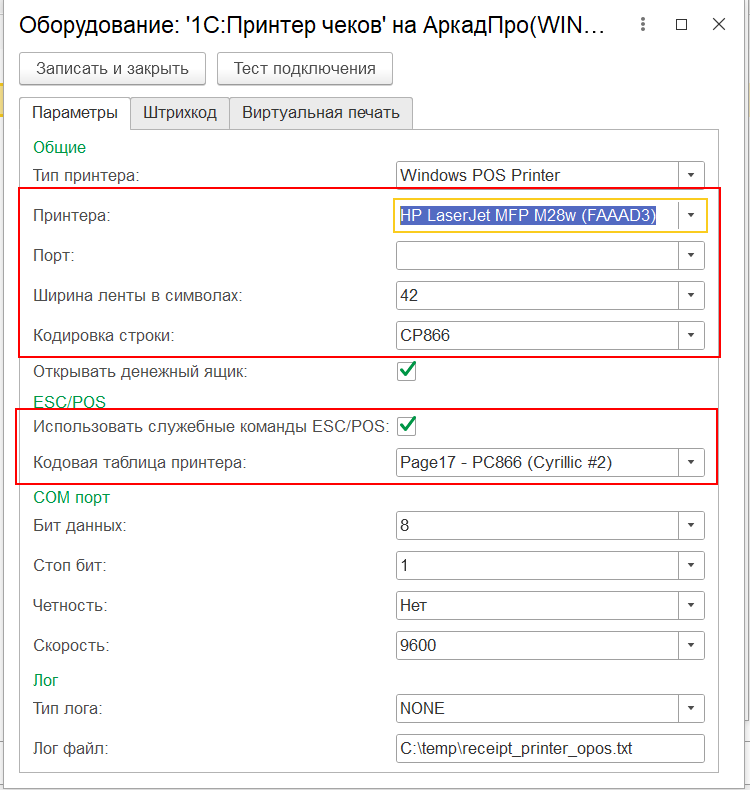
5.3 В параметрах подключения выбрать модель принтера, порт подключения, ширину печати и кодировку страницы.
— Ширина печати 32 символа для чековой ленты 57 мм и от 42 символа для чековой ленты 80 мм.
— Кодировка строки зависит от модели принтера (уточнить в техническом паспорте принтера)
— Использование команд ESC/POC определяется индивидуальными техническими характеристиками моделей принтера (уточнить в техническом паспорте принтера)
— Кодовая таблица определяется индивидуальными техническими характеристиками моделей принтера (уточнить в техническом паспорте принтера)
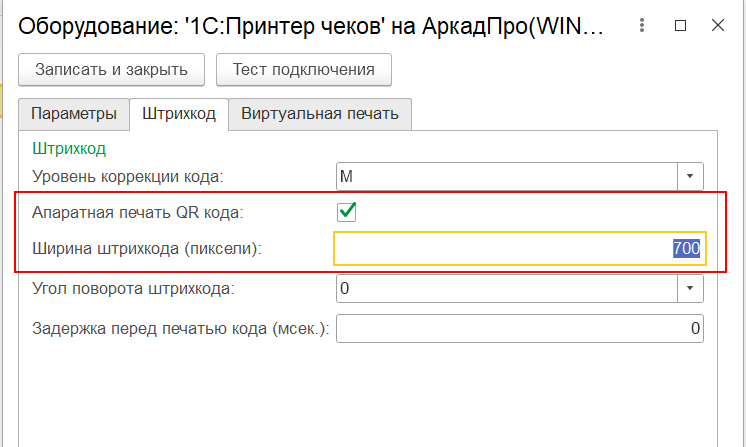
В настройках штрихкода при необходимости установить или снять признак аппаратной печати QR кода (определяется индивидуальными техническими характеристиками моделей принтера, уточнить в техническом паспорте принтера).
Ширину штрихкода установить в диапазоне 600-900 пикселей в зависимости от ширины чековой ленты и качества печати принтера.
5.4 Перед сохранением настроек выполнить «Тест подключения» затем «Записать и закрыть»